PDF On
Scannen, ausfüllen, unterschreiben. Alles bleibt auf deinem iPhone.
 Kostenlos · iOS 17 oder neuer · Ohne Konto
PDF On ist ein kostenloser PDF-Scanner und -Editor für das iPhone. Er macht aus Papier saubere PDFs, füllt Formulare aus (echte PDF-Formulare und fotografierte oder gescannte), setzt Unterschrift und Bewerbungsfoto, kopiert Ausweis oder Reisepass mit Vorder- und Rückseite auf ein Blatt in Originalgröße, wandelt Word-, Excel- und PowerPoint-Dateien in PDF um, erkennt Text offline und markiert beim Lesen. Ohne Konto, ohne Upload, ohne Werbung, ohne Abo.
Wann PDF On hilft
- Du hast ein Formular als PDF oder auf Papier bekommen und musst es heute noch ausfüllen, unterschreiben und zurückschicken, vom Handy aus.
- Vermieter, Bank oder Arbeitgeber wollen eine Kopie von Ausweis oder Reisepass, beide Seiten, und sie soll wie eine richtige Fotokopie aussehen.
- Du musst einen unterschriebenen Vertrag, eine Bewerbung mit Foto oder einen gescannten Beleg als ein sauberes PDF mit vernünftigem Dateinamen schicken.
- Du willst ein langes PDF lesen, die wichtigen Zeilen markieren und alle Markierungen als Liste bekommen.
- Du willst keine Scanner-App, die ein Konto oder ein Abo braucht oder deine Dokumente in irgendeine Cloud lädt.
Was PDF On kann
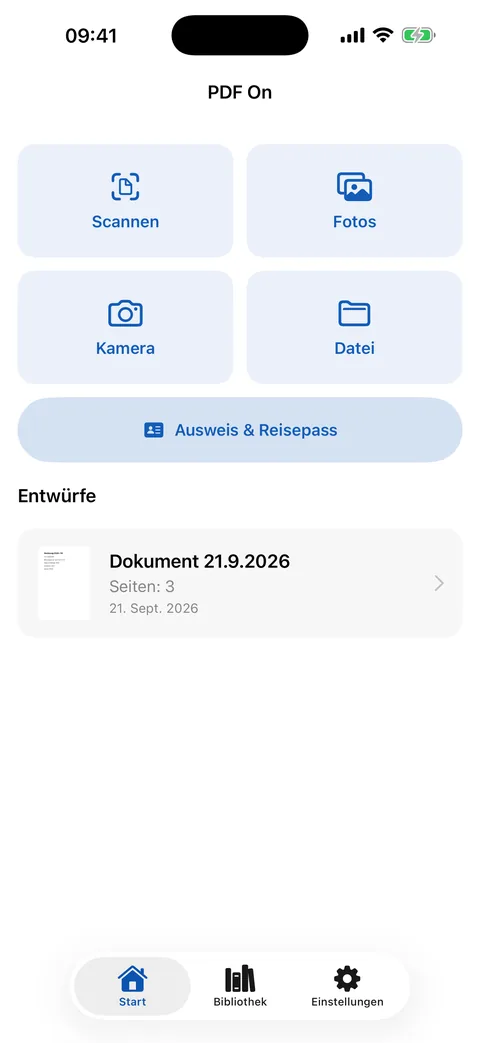
Scannen und PDFs erstellen
Dokumente scannen mit automatischer Randerkennung, oder ein Foto machen und die Ränder finden und geraderichten lassen. PDFs aus Fotos, Dateien und anderen PDFs bauen; Seitengröße, Layout (1, 2 oder 4 pro Seite) und Qualität wählen; Datum und Uhrzeit stempeln; mit Passwort schützen.
Jedes Formular ausfüllen
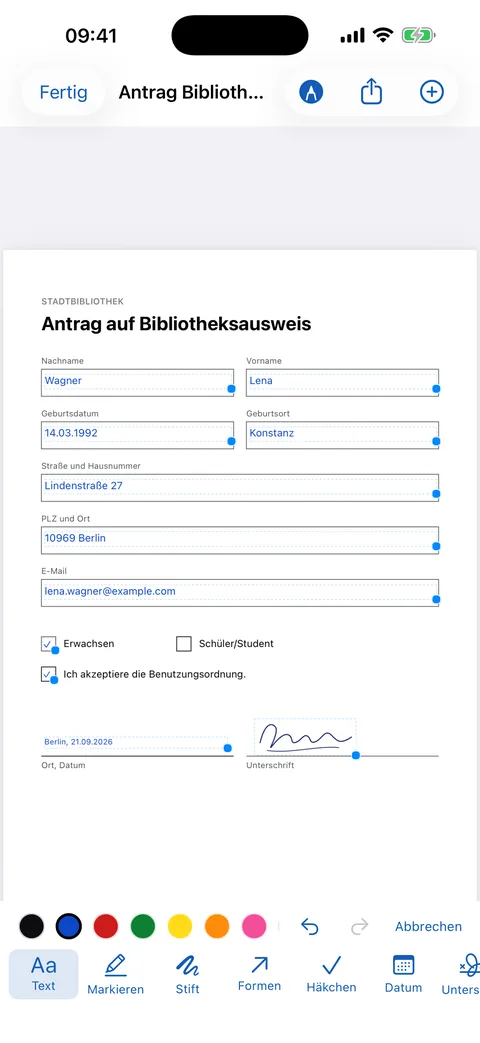
Feld antippen und schreiben: Der Text landet im Kästchen, auf der Linie. Die Eingabetaste springt ins nächste Feld, Häkchen rasten in Kontrollkästchen ein, Daten folgen dem Format des Formulars. Geht mit echten PDF-Formularen und mit fotografierten oder gescannten. Name, Adresse und Telefon erscheinen als Vorschläge über der Tastatur (Einstellungen › Meine Angaben).
Unterschrift und Foto
Mit dem Finger unterschreiben oder die Unterschrift vom Papier abfotografieren; sie landet über der Unterschriftszeile. Ein Bewerbungsfoto kommt in den Fotorahmen des Formulars, der automatisch erkannt wird.
Ausweis & Reisepass kopieren
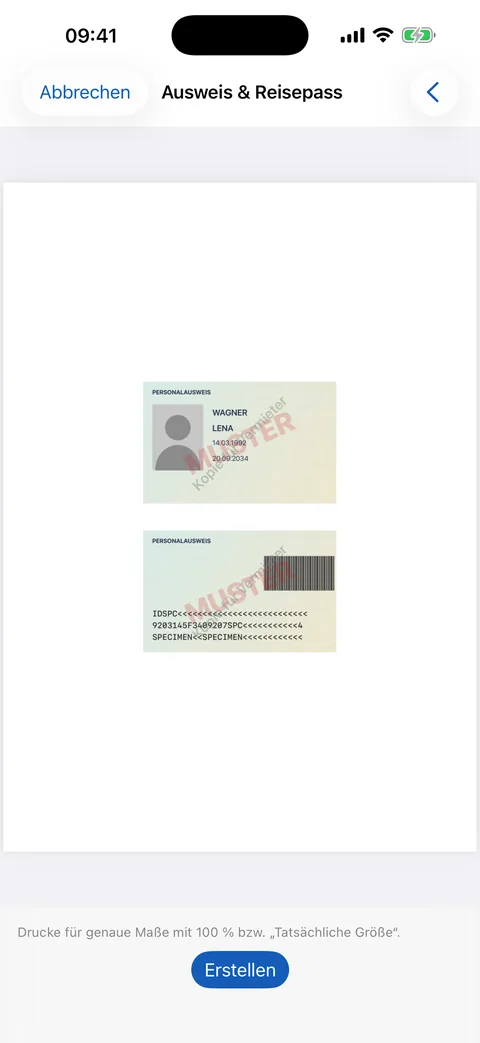
Vorder- und Rückseite auf einem Blatt in Originalgröße, wahlweise vergrößert, farbig oder in Graustufen, mit Schnittlinien und einem Wasserzeichen wie „Kopie für Vermieter“.
Texterkennung, offline
Die Texterkennung auf dem Gerät macht Scans durchsuchbar. Text kopieren, im Dokument suchen oder als Word-Dokument (.docx) exportieren.
Lesen und markieren
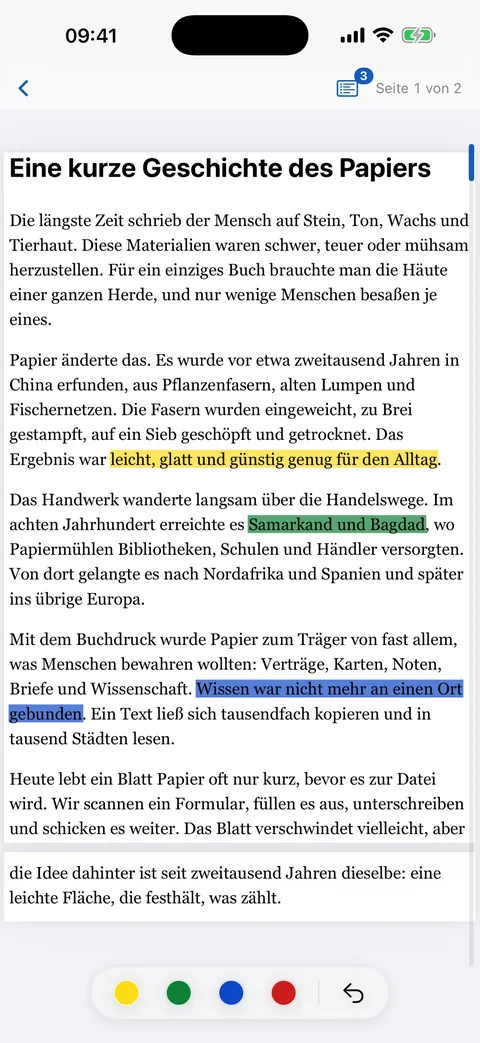
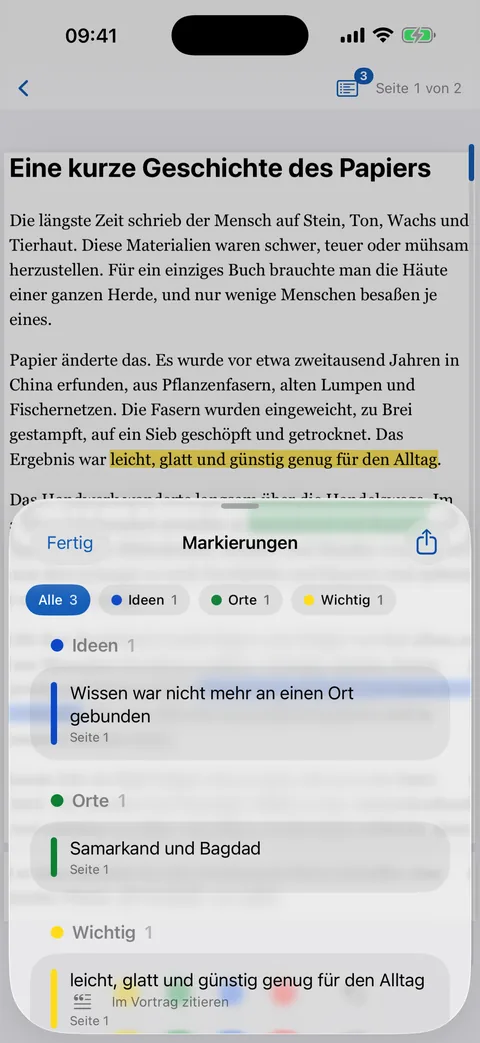
Lesemodus im Vollbild mit beschnittenen Rändern. Mit einem Wisch in vier Farben markieren, Farben benennen, Notizen anfügen, aus der Liste zu jeder Markierung springen und sie als Text teilen. Die App merkt sich, wo du aufgehört hast.
Seiten verwalten
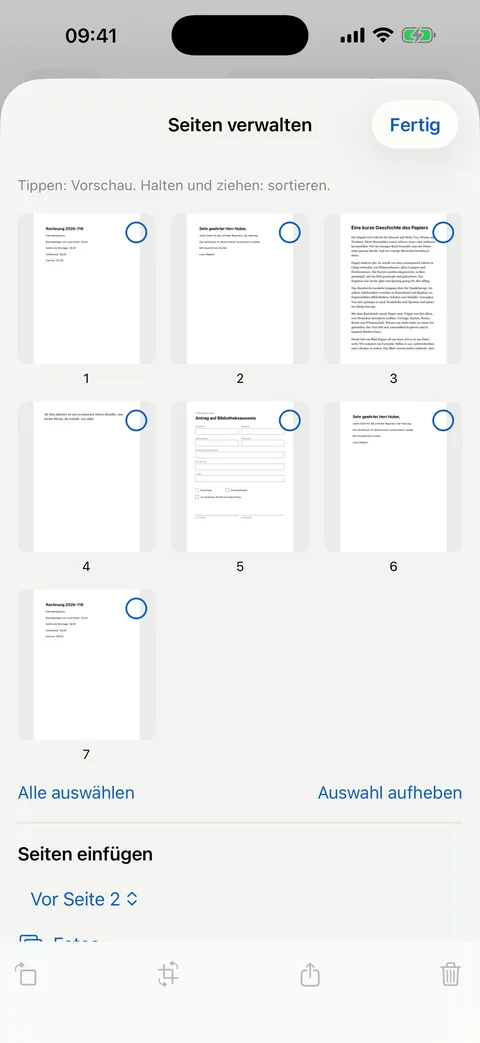
Seiten ordnen, drehen, zuschneiden, geraderichten und löschen. PDFs zusammenführen, Scans, Fotos oder andere PDFs einfügen. Word-, Excel-, PowerPoint-, Pages-, Numbers-, Keynote-, Text- und HTML-Dateien in PDF umwandeln.
Privat von Grund auf
Funktioniert komplett offline. Kein Konto, keine Werbung, kein Tracking, keine Datensammlung. Optionale App-Sperre mit Face ID. Teilen-Erweiterung: Fotos und PDFs aus anderen Apps an PDF On schicken.
Screenshots
So geht es
Aufnehmen
Dokument scannen, Fotos auswählen oder ein PDF oder eine Word-Datei öffnen.
Ausfüllen und unterschreiben
Antippen, schreiben, Häkchen setzen, unterschreiben. Deine Angaben stehen über der Tastatur bereit.
Teilen
AirDrop, Mail, WhatsApp oder jede App, mit richtigem Dateinamen. Deine PDFs bleiben in der Bibliothek auf deinem iPhone.
Datenschutz in einem Satz
Kein Konto, kein eigener Server, keine Werbung. Alles, auch die Texterkennung, wird auf deinem iPhone gerechnet und gespeichert; ein Dokument verlässt das Telefon nur, wenn du es selbst teilst. Datenschutzerklärung lesen
Häufige Fragen
Ist PDF On kostenlos?
Ja. PDF On ist kostenlos, ohne Werbung, ohne Konto und ohne Abo.
Kann ich ein PDF-Formular ohne echte Formularfelder ausfüllen, zum Beispiel ein gescanntes oder fotografiertes?
Ja. Kästchen auf der Seite antippen und schreiben; der Text wird im Kästchen auf der Linie platziert. Die Eingabetaste springt ins nächste Kästchen, Häkchen rasten in Kontrollkästchen ein. Echte PDF-Formulare mit Feldern gehen auch.
Wie kopiere ich Ausweis oder Reisepass mit Vorder- und Rückseite auf eine Seite mit dem iPhone?
PDF On › Ausweis & Reisepass öffnen, Vorder- und Rückseite fotografieren. PDF On setzt beide auf ein A4- oder Letter-Blatt in Originalgröße, wahlweise vergrößert, farbig oder in Graustufen, mit Schnittlinien und optionalem Wasserzeichen wie „Kopie für Vermieter“.
Wie unterschreibe ich ein PDF auf dem iPhone?
PDF in PDF On öffnen, Bearbeiten antippen und Unterschrift wählen. Mit dem Finger zeichnen oder die Unterschrift vom Papier abfotografieren; der Hintergrund wird entfernt und die Unterschrift landet über der Unterschriftszeile. Gespeicherte Unterschriften lassen sich wiederverwenden.
Werden meine Dokumente irgendwohin hochgeladen?
Nein. PDF On hat keinen Server. Scannen, Texterkennung sowie Gesichts- und Rahmenerkennung laufen auf dem iPhone. Ein Dokument verlässt das Telefon nur, wenn du es selbst teilst, etwa per AirDrop, Mail oder WhatsApp.
Hat PDF On Texterkennung (OCR) und geht sie offline?
Ja. Die Texterkennung läuft auf dem Gerät mit Apples Vision-Framework, ohne Internet. Erkannter Text lässt sich kopieren, durchsuchen und als Word-Dokument (.docx) exportieren.
Kann PDF On Word-, Excel- oder PowerPoint-Dateien in PDF umwandeln?
Ja. Eine Word-, Excel-, PowerPoint-, Pages-, Numbers-, Keynote-, Text- oder HTML-Datei in PDF On öffnen, und sie wird auf dem Gerät zum PDF.
Welche iPhones und Sprachen?
Jedes iPhone mit iOS 17 oder neuer. Die App spricht 46 Sprachen, darunter Deutsch, Englisch, Spanisch, Türkisch, Arabisch, Persisch, Urdu, Französisch, Italienisch, Portugiesisch, Hindi, Japanisch, Koreanisch und Chinesisch, mit vollständigem Rechts-nach-links-Layout für Arabisch, Persisch und Urdu.
Kostenlos · iOS 17 oder neuer · Ohne Konto